Twój laptop Gigabyte z serii G5 lub G6 przestał się uruchamiać po aktualizacji systemu Windows? Wisi na logo producenta, nie ładuje systemu, a próba uruchomienia z pendrive’a instalacyjnego kończy się fiaskiem? Nie jesteś sam. Zobacz, jak samodzielnie przywrócić sprzęt do życia za pomocą środowiska EFI Shell.
Często spotykamy się w naszym serwisie z sytuacją, w której laptopy Gigabyte oparte na kadłubkach Clevo (zwłaszcza popularne modele G5 i G6) po automatycznej aktualizacji Windowsa odmawiają posłuszeństwa. System potrafi w tle zaktualizować oprogramowanie układowe (tzw. Windows UEFI Firmware Update), co w połączeniu ze specyfiką BIOSu InsydeH2O prowadzi do uszkodzenia zmiennych rozruchowych w pamięci NVRAM.
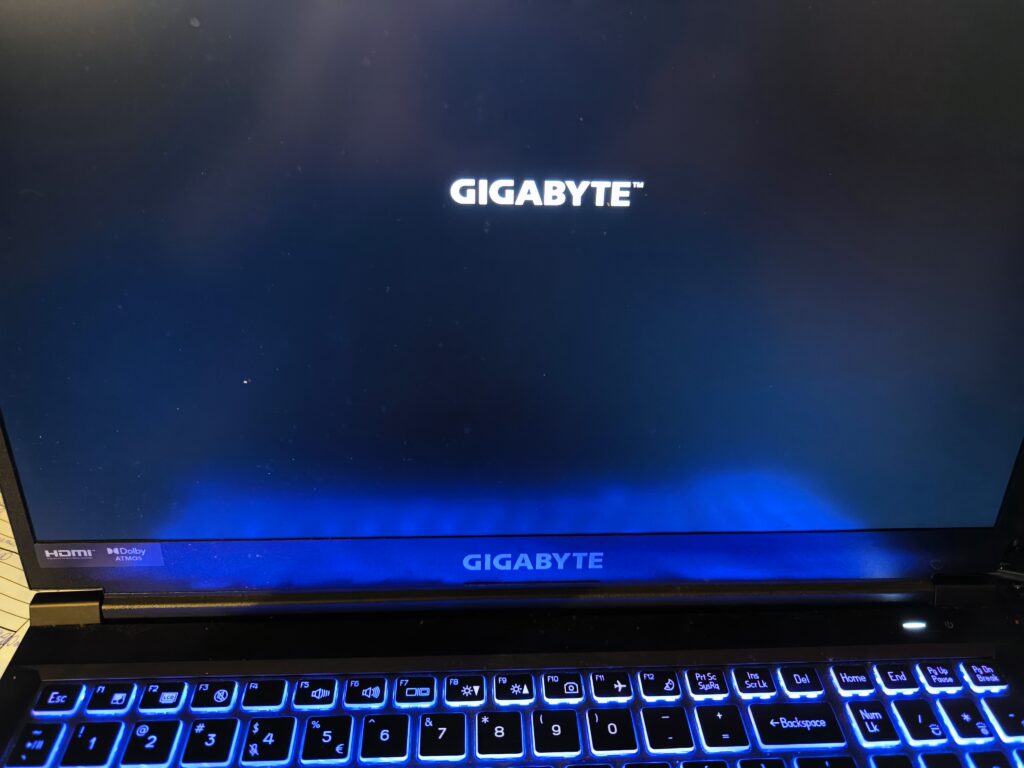
Efekt? Komputer włącza się, klawiatura świeci, ale sprzęt „zamarza” na logo Gigabyte. Tradycyjne metody, takie jak wyjmowanie dysku czy próba bootowania z instalatora Windows (WinPE), nie przynoszą żadnego rezultatu.
Zanim jednak wyślesz sprzęt na zaawansowane programowanie kości BIOS, przygotowaliśmy dla Ciebie instrukcję ratunkową (Emergency Reflash) za pomocą zintegrowanego środowiska EFI Shell. Pozwala ona nadpisać uszkodzony wsad bez konieczności fizycznego rozbierania laptopa.
Zabezpieczenie zasilania i danych (BitLocker)
- Zasilanie: Podczas całego procesu laptop MUSI być podłączony do zasilacza. Przerwanie zasilania w trakcie wgrywania BIOSu trwale unieruchomi płytę główną.
- BitLocker: Jeśli Twój dysk systemowy był fabrycznie zaszyfrowany (standard w Windows 11), aktualizacja BIOSu zmieni sumy kontrolne układu TPM. Przy pierwszym uruchomieniu system poprosi o Klucz Odzyskiwania BitLocker. Upewnij się, że masz go zapisanego na swoim koncie Microsoft, zanim przystąpisz do działania.
Jeśli nie czujesz się na siłach, by wykonać te kroki samodzielnie lub obawiasz się o swoje dane – skontaktuj się z naszym serwisem. Zrobimy to za Ciebie bezpiecznie.
Faza 1: Przygotowanie narzędzi ratunkowych
Do przeprowadzenia operacji będziesz potrzebować drugiego, sprawnego komputera oraz pendrive’a (najlepiej o pojemności od 8 do 32 GB).
- Pobierz narzędzie BIOS Flash Tool: BIOS Flash Tools
- Pobierz najnowszy wsad BIOS: Wejdź na oficjalną stronę wsparcia GIGABYTE, odszukaj dokładny model swojego laptopa i pobierz najnowszą dostępną wersję oprogramowania (np. z sekcji Support dla modelu G6-2024).
- Sformatuj pendrive: Podłącz nośnik USB i sformatuj go w systemie plików FAT32 (jest to absolutnie kluczowe, środowisko EFI nie odczyta partycji NTFS ani exFAT).
- Skopiuj pliki: Rozpakuj pobrane narzędzie Flash Tool oraz pliki aktualizacji BIOS bezpośrednio na przygotowany pendrive.
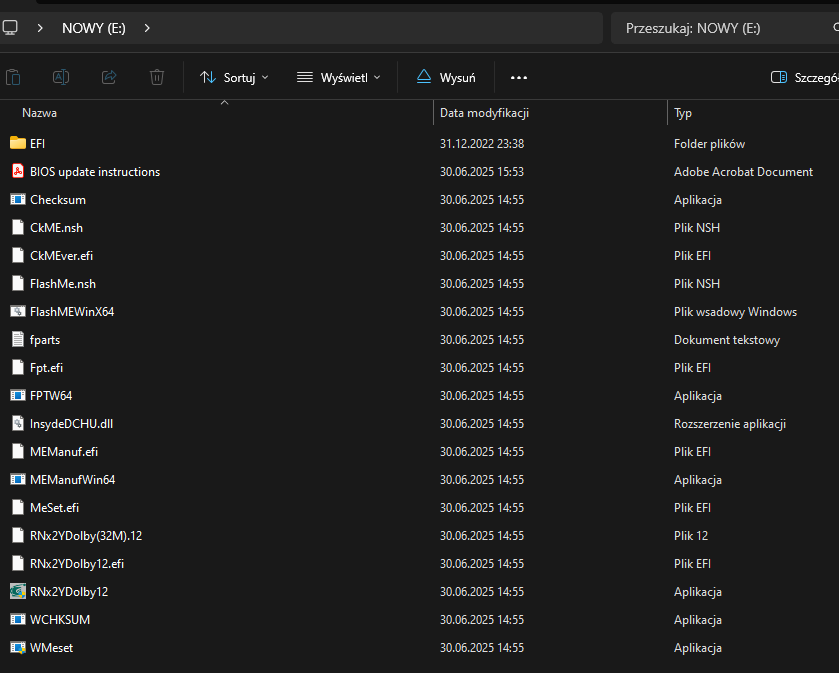
- Struktura plików: Po skopiowaniu, główny katalog (Root) Twojego pendrive’a musi zawierać m.in. skrypt
FlashMe.nsh, plik z wsadem BIOS (najczęściej z rozszerzeniem.binlub.fd) oraz folderEFI. Wewnątrz folderuEFImusi znajdować się podfolderBOOT, a w nim plikBOOTX64.EFI. Bez tej struktury BIOS nie wykryje nośnika!
Faza 2: Procedura naprawcza
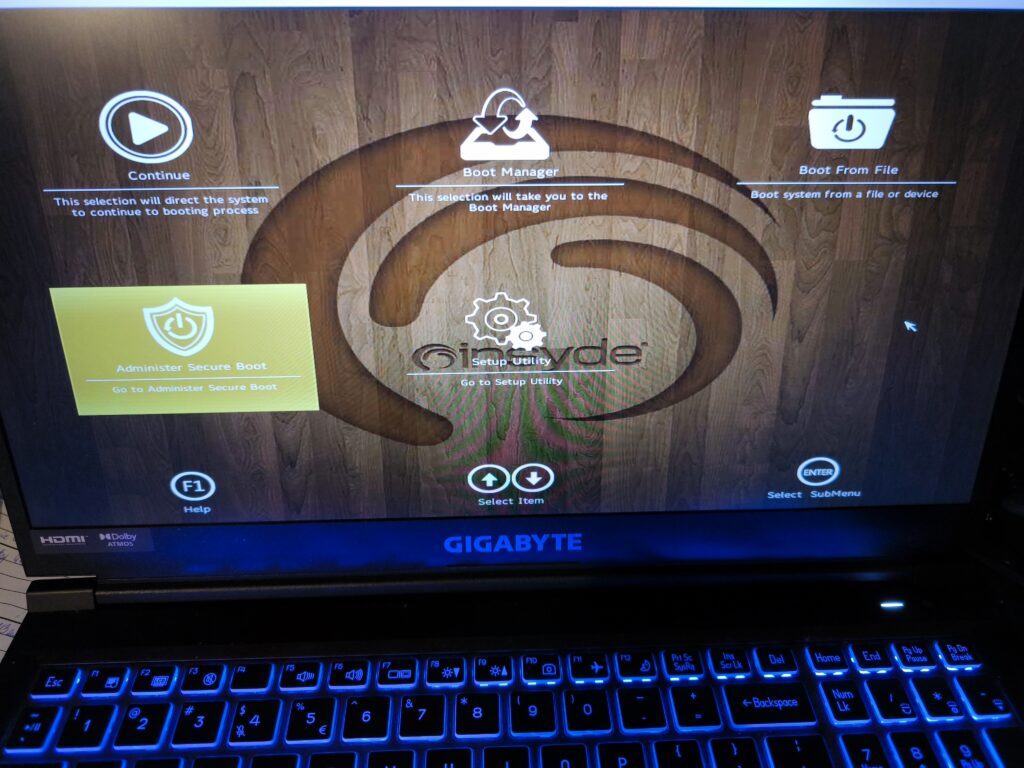
1.Wyłączenie Secure Boot w BIOS:Wymagane do uruchomienia skryptu.
Włącz uszkodzonego laptopa i od razu naciskaj pulsacyjnie klawisz [F2], aż pojawi się niebieski/szary ekran ustawień BIOS. Przejdź do zakładki Security (lub Administer Secure Boot). Ustaw opcję Secure Boot / Enforce Secure Boot na Disabled.
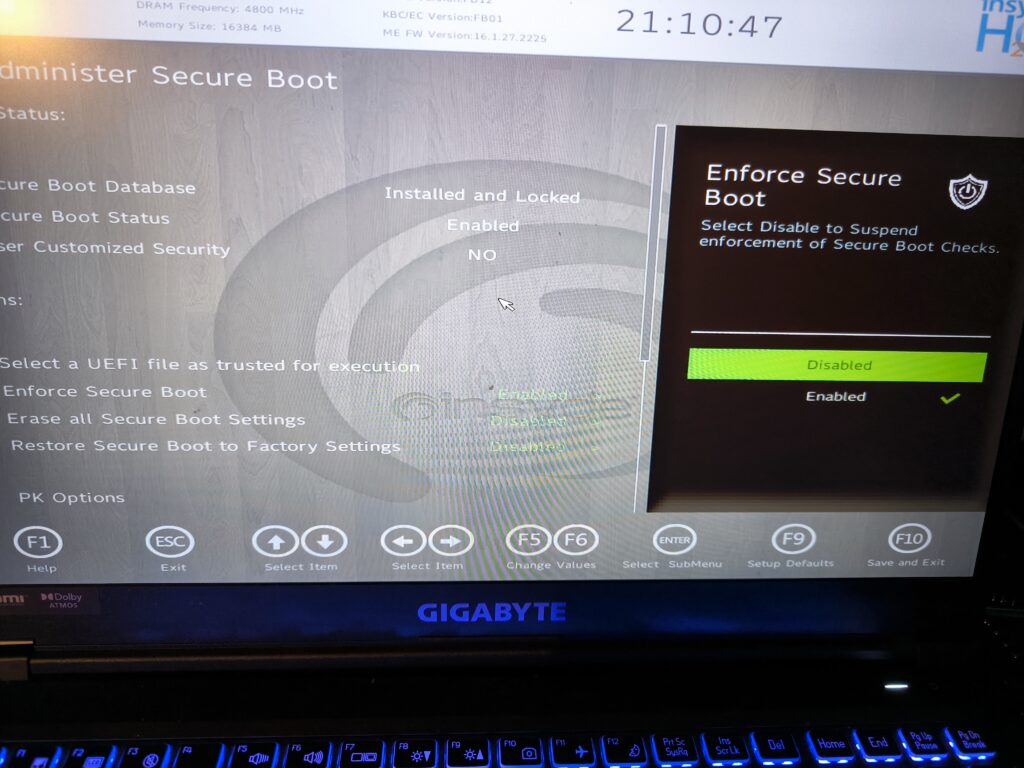
2.Uruchomienie środowiska EFI Shell:Bootowanie z USB.
Odłącz od laptopa wszystkie zbędne urządzenia (myszki, huby, drukarki), zostawiając tylko wpięty pendrive. Podczas ponownego uruchamiania naciskaj pulsacyjnie klawisz [F12], co wywoła menu wyboru urządzenia rozruchowego (Boot Menu). Wybierz z listy swój pendrive (powinien zaczynać się od przedrostka UEFI: …).
3.Zlokalizowanie napędu w Shellu:Identyfikacja partycji.
Zamiast Windowsa, zobaczysz czarny ekran z białymi i żółtymi napisami – to środowisko EFI Shell. Odszukaj na liście swój napęd USB. Zazwyczaj jest on podświetlony na żółto i oznaczony symbolem fs0 lub fs1. Wpisz komendę fs0: (wraz z dwukropkiem!) i wciśnij Enter.
Verification: Wpisz komendę ls lub dir. Jeśli na liście plików zobaczysz swoje pliki BIOS i skrypt FlashMe.nsh, jesteś we właściwym miejscu.
4.Rozpoczęcie procedury Flashowania:Operacja krytyczna.
Będąc w ścieżce swojego pendrive’a, wpisz dokładnie nazwę pliku wsadowego: FlashMe.nsh (lub inną, jeśli producent w paczce przewidział inną nazwę) i naciśnij Enter. Rozpocznie się proces kasowania bloków pamięci i wgrywania nowego wsadu.
Verification: Na ekranie pojawią się paski postępu lub komunikaty o zapisie (Erasing / Writing / Verifying). Nie dotykaj w tym czasie klawiatury i nie wyłączaj sprzętu!
5.Inicjalizacja sprzętu (Hardware Training):Cierpliwości!.
Po pomyślnym zakończeniu operacji sprzęt może zrestartować się automatycznie lub poinformować o konieczności wciśnięcia dowolnego klawisza. Następnie laptop uruchomi się ponownie. Ekran może pozostać czarny przez nawet 3 do 5 minut, a wentylatory mogą wejść na bardzo wysokie obroty.
Verification: Jest to tzw. „Hardware Training” (ponowne uczenie się mapy pamięci RAM przez zresetowany BIOS). Po prostu poczekaj. Gdy pojawi się obraz, wejdź ponownie do BIOSu (F2), przywróć ustawienia domyślne, włącz z powrotem Secure Boot i zapisz [F10].
FAQ – Rozwiązywanie najczęstszych problemów
1. Mój pendrive nie pojawia się w Boot Menu [F12]. Co robić?
Upewnij się, że użyłeś systemu FAT32. Standardowo Windows formatuje dyski flash powyżej 32GB w systemie exFAT, którego EFI Shell nie widzi. Użyj programu takiego jak Rufus (wybierając opcję „Non-bootable” i system plików FAT32) do prawidłowego sformatowania, a następnie skopiuj pliki, dbając o nienaruszenie struktury EFI > BOOT > BOOTX64.EFI.
2. Czy muszę wgrywać dokładnie tę samą wersję BIOSu, którą miałem wcześniej?
Nie. Co więcej, stara wersja mogła wywołać ten konflikt. Najbezpieczniej jest pobrać najnowszą wersję udostępnioną przez producenta dla dokładnie Twojego modelu i rewizji sprzętowej.
3. Skrypt wystartował i laptop nagle zgasł. Czy to awaria płyty?
Nie, to normalne zachowanie w niektórych aktualizacjach oprogramowania ME Region lub bazowego BIOSu. Płyta wyłącza zasilanie, aby zrestartować sprzętowe mikrokontrolery. Odczekaj kilkanaście sekund i uruchom go przyciskiem zasilania.
4. Wykonałem wszystkie kroki, ale pendrive również zawiesza się na logo Gigabyte! Co teraz?
Jeśli usterka zaszła tak daleko, że EFI Shell również jest blokowany przez płytę główną, oznacza to całkowite, głębokie uszkodzenie struktury wsadu w układzie SPI. Nie naprawisz tego oprogramowaniem z USB.
Profesjonalna pomoc Serwisu
Powyższa metoda pomaga w wielu przypadkach oprogramowania uszkodzonego przez Windows Update, jednak nie jest rozwiązaniem uniwersalnym. Jeśli Twój laptop jest „twardo zbrickowany” (nie ma w ogóle obrazu), zatrzymuje się na kodach błędów lub po prostu wolisz oddać sprzęt w ręce profesjonalistów – chętnie Ci pomożemy.
W naszym serwisie zajmujemy się zaawansowaną diagnozą płyt głównych. W trudnych przypadkach:
- Wylutowujemy układ EEPROM i zaprogramujemy go bezpośrednio w profesjonalnym programatorze z użyciem tzw. czystego wsadu.
- Czyścimy i naprawiamy strukturę Intel ME Region (Management Engine), która często blokuje start platformy.
- Zabezpieczamy oryginalne klucze produktu Windows i transferujemy adresy MAC z uszkodzonego pliku.
Nie ryzykuj uszkodzenia sprzętu – zapraszamy do kontaktu!